

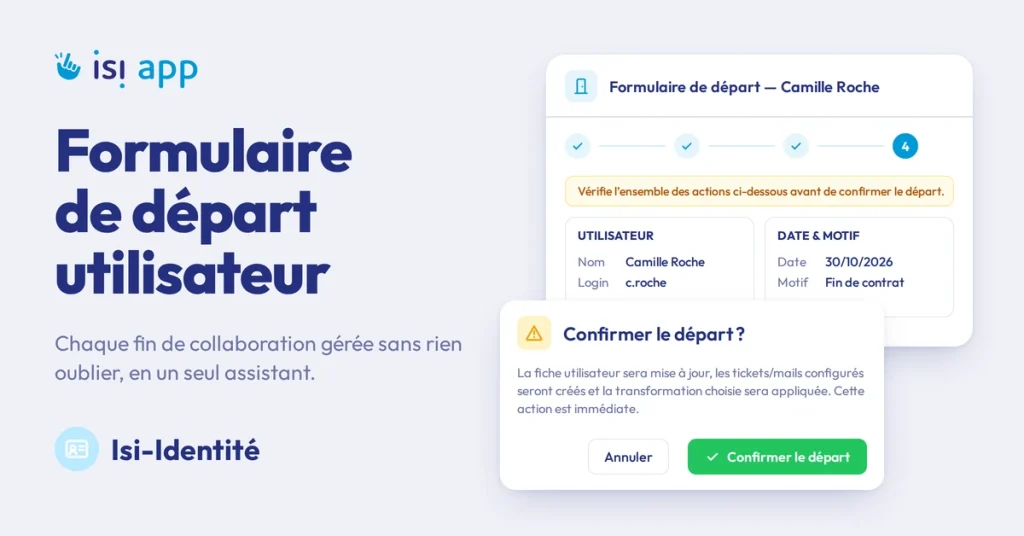
Quand un collaborateur quitte l’organisation, tout se joue en quelques jours. Il faut couper ses accès, prévenir les RH et l’informatique, décider de ce que devient sa boîte mail, transmettre ses dossiers à quelqu’un. Sans processus écrit, tout repose sur la mémoire du responsable, et le jour où une étape passe à la trappe, c’est un compte qui reste ouvert trois semaines de trop. Le formulaire de départ utilisateur d’Isi-APP a été pensé pour ce moment-là : un assistant guidé, lancé depuis la fiche de la personne, qui déroule le parcours du début à la fin.
Isi-Identité, le module de gestion des identités d’Isi-APP
Le formulaire s’inscrit dans Isi-Identité, le module d’Isi-APP consacré aux identités numériques et aux droits d’accès. Il suit un utilisateur pendant toute sa présence dans l’organisation : arrivée, changement de poste, évolution de périmètre, puis départ.
Isi-Identité a été développé en collaboration avec Youzer, éditeur français spécialisé dans la gestion des identités et des accès (IAM). Ce partenariat nous permet de nous appuyer sur le savoir-faire d’un spécialiste du cycle de vie des comptes, tout en intégrant le module à l’environnement Isi-APP que vos équipes utilisent déjà au quotidien.
DSI, RH et managers y pilotent comptes et droits depuis une seule interface. Les parcours d’arrivée et de départ se répondent : ce que l’assistant d’arrivée organise pour l’intégration, le formulaire de départ utilisateur l’organise pour l’offboarding. De quoi en finir avec le tableur partagé d’un côté et les mails de relance de l’autre.
Les fonctionnalités présentées ici sont réservées aux organisations abonnées à Isi-Identité.
Pourquoi un formulaire de départ utilisateur ?
Jusqu’ici, gérer un départ voulait dire enchaîner plusieurs manipulations sans lien entre elles : saisir la date dans le formulaire générique, désactiver le compte avec un bouton à part, archiver la fiche depuis la barre latérale, puis ouvrir une autre fenêtre si le compte devait devenir une boîte partagée.
Chaque action fonctionnait, mais rien ne les reliait. Personne ne pouvait garantir que tout avait été fait, et aucune trace ne regroupait les décisions prises. Un lundi chargé, il était facile d’oublier de prévenir les RH ou de laisser un compte actif plusieurs jours après le dernier jour de la personne.
Le nouvel assistant réunit ces actions dans un parcours unique, ouvert depuis la fiche de l’utilisateur. Tout ce que vous y décidez s’exécute d’un coup, à la validation, sans jongler entre les écrans.
Les quatre étapes du formulaire de départ utilisateur
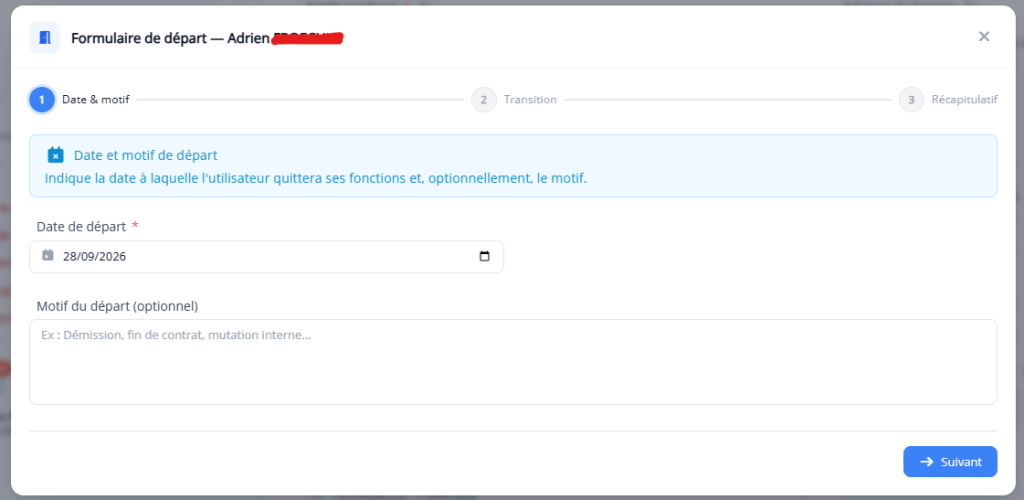
Sur la fiche d’un utilisateur actif, un bouton rouge « Formulaire de départ » lance l’assistant. Il n’apparaît pas si un départ est déjà en cours, si la personne est déjà partie, ou si vous consultez votre propre fiche. Impossible, donc, de programmer son propre départ par erreur.
La vidéo ci-dessous montre le parcours complet en 30 secondes.
Étape 1 : la date et le motif
On commence par la date de départ, qui ne peut pas être antérieure à aujourd’hui, et un motif facultatif en texte libre. Cette date sert de repère à tout le reste : c’est elle qui détermine quand la personne quitte les annuaires et quand sa fiche sera archivée.
Étape 2 : prévenir les RH et le service informatique
Cette étape ne s’affiche que si votre organisation a paramétré au moins une notification. Côté RH comme côté informatique, trois choix : ne rien faire, ouvrir un ticket dans votre outil de gestion, ou envoyer un mail.
Si vous optez pour un ticket, vous choisissez parmi les sujets définis dans votre configuration. Pour un mail, c’est vous qui rédigez l’objet. Dans les deux cas, le texte arrive pré-rempli et reste modifiable jusqu’au dernier moment. Vous pouvez aussi y joindre un récapitulatif des informations de l’utilisateur, en début ou en fin de message.
Étape 3 : la transition et la passation
Deux options indépendantes, à activer selon la situation.
La première transforme le compte en boîte partagée. C’est utile quand l’adresse de la personne doit rester consultable par son équipe ; Isi-APP s’occupe de la conversion et met à jour les données liées.
La seconde envoie un mail de passation, soit à la personne qui part, soit à son manager. Ce second choix n’est proposé que si un manager figure sur la fiche, ce qui évite d’envoyer un message dans le vide. Le mail reprend la trame définie dans vos paramètres, avec le prénom, le nom, la date de départ et le nom du destinataire insérés automatiquement, ainsi que le récapitulatif de l’utilisateur.
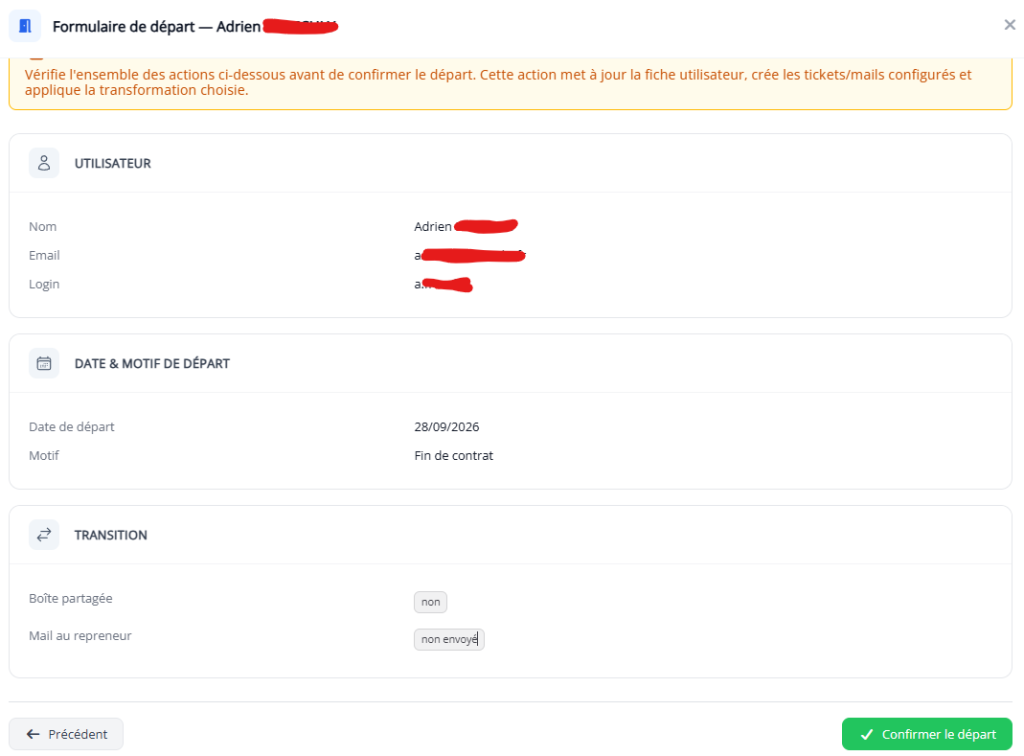
Étape 4 : vérifier, puis confirmer
Avant d’exécuter quoi que ce soit, l’assistant affiche un récapitulatif : identité, date et motif, tickets ou mails prévus, options de transition retenues. Vous cliquez sur « Confirmer le départ », puis validez une seconde fois dans une fenêtre dédiée. Ce double contrôle n’est pas là par hasard : certaines actions sont difficiles à défaire.
Isi-APP enchaîne alors tout en une seule opération : mise à jour de la fiche, tickets ou mails, conversion du compte si vous l’avez demandée, mail de passation. La fiche se recharge et affiche aussitôt le nouveau statut.
Après le départ : ce que devient la fiche
On pense rarement à la période qui sépare le dernier jour de travail de l’archivage de la fiche. Isi-APP traite ces deux moments séparément.
Une fois la date de départ passée, la personne disparaît des annuaires actifs et ne peut plus se connecter ; si une session est ouverte, elle se ferme au chargement de page suivant. Sa fiche reste toutefois consultable dans les onglets « Départs récents » et « Tous », le temps de la transition.
L’archivage intervient ensuite, après un délai que vous fixez dans les paramètres généraux de gestion des personnes. Il est de 365 jours par défaut. Vous pouvez le ramener à zéro pour archiver dès le lendemain, ou l’allonger selon vos habitudes. Ce réglage vaut pour toute l’organisation, que vous utilisiez Isi-Identité ou non.
Jusqu’à l’archivage, la fiche reste modifiable : on peut prolonger la date ou réintégrer la personne sans passer par la corbeille. Dans l’onglet « Départs récents », une colonne indique si chaque fiche est déjà archivée ou à quelle date elle le sera.
Savoir qui a archivé une fiche, et quand
Isi-APP garde la trace de chaque archivage. Un encart sur la fiche en précise la date et l’origine :
- archivage automatique : « Fiche archivée automatiquement le JJ/MM/AAAA, la date de départ étant dépassée du délai configuré. »
- archivage manuel : « Fiche archivée le JJ/MM/AAAA par Prénom Nom. »
La même information apparaît dans le panneau « Activité ». En cas de réintégration ou de prolongation, l’encart disparaît de lui-même, si bien qu’il reflète toujours la situation du moment.
Départ reporté ou annulé : prolonger ou réintégrer
Un contrat prolongé à la dernière minute, un prestataire qui revient pour une nouvelle mission, un départ finalement annulé : ça arrive. Dès qu’un départ est planifié, passé ou archivé, la fiche propose deux boutons qui ne font pas du tout la même chose.
Prolonger un départ
« Prolonger » ne touche qu’à la date. Tout ce qui a déjà été fait reste en place : tickets, mails, boîte partagée. C’est le bon réflexe pour une fin de contrat repoussée ou une mission qui s’étire.
Si la fiche était archivée et que la nouvelle date tombe dans le futur, Isi-APP la désarchive automatiquement et la personne revient dans les annuaires actifs.
Réintégrer un utilisateur
« Réintégrer » efface toutes les dates liées au départ et remet la personne en activité, trace d’archivage comprise. Une exception : si le compte a été converti en boîte partagée, ce changement n’est pas annulé. Votre équipe peut le rétablir à la main avec la fonction « Transformer l’utilisateur », déjà présente dans Isi-APP.
Pour résumer : prolonger garde l’historique du départ, réintégrer repart d’une page blanche.
Paramétrer le formulaire de départ utilisateur selon vos processus
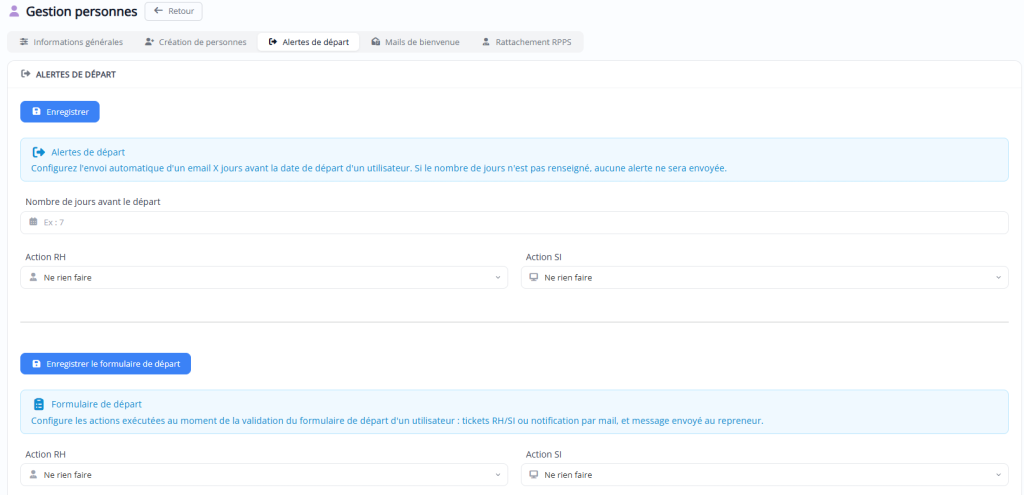
Avant la première utilisation, votre administrateur définit les comportements par défaut dans les paramètres DSI, rubrique « Formulaire de départ ». Elle n’est visible que si Isi-Identité est actif.
Pour les RH et pour l’informatique, séparément, il choisit :
- l’action à déclencher : aucune, un ticket ou un simple mail ;
- le sujet du ticket ou l’objet du mail ;
- la trame du message, avec les variables prénom, nom, date de départ et nom du destinataire ;
- la place du récapitulatif utilisateur : en haut, en bas ou nulle part.
Le mail de passation se configure de la même façon (sujet et trame). Les informations de la personne qui part y figurent toujours, en bas par défaut.
Ces réglages servent de base : à chaque départ, le responsable retrouve les textes pré-remplis et les adapte si besoin, sans tout réécrire.
Le formulaire de départ utilisateur et vos outils existants
Rien n’a été retiré. Les boutons « Archiver », « Désactiver » et « Transformer » fonctionnent comme avant, et les alertes programmées avant départ que vous avez peut-être mises en place continuent de tourner de leur côté.
Un seul changement : quand Isi-Identité est actif, le champ « date de départ » du formulaire générique passe en lecture seule. Toute modification passe désormais par le formulaire de départ utilisateur, le bouton « Prolonger » ou le bouton « Réintégrer ». Chaque changement suit ainsi le même circuit et laisse une trace.
En résumé
Avec le formulaire de départ utilisateur, l’offboarding cesse d’être une suite de gestes dispersés. Notifications RH et informatiques, passation, archivage différé, retour en arrière possible : tout tient dans un seul parcours, identique d’un départ à l’autre. Vous voulez voir comment Isi-Identité s’adapterait à votre organisation ? Contactez notre équipe pour une démonstration.
Questions fréquentes
Le formulaire de départ utilisateur est-il inclus dans toutes les offres Isi-APP ?
Non, il fait partie du module Isi-Identité. Sans ce module, les boutons et écrans correspondants n’apparaissent pas. Le délai d’archivage automatique des départs s’applique en revanche à toutes les organisations.
Que faire si le collaborateur ne part finalement pas ?
Vous pouvez le réintégrer à tout moment, tant que sa fiche existe. Le bouton « Réintégrer » efface les dates de départ et remet la personne en activité. Si son compte avait été converti en boîte partagée, il faudra le rétablir manuellement avec « Transformer l’utilisateur ».
Peut-on modifier les mails du formulaire de départ utilisateur avant l’envoi ?
Oui. Les tickets et les mails arrivent pré-remplis depuis votre paramétrage, mais le responsable peut les retoucher librement avant de confirmer. Chaque départ s’adapte ainsi à son contexte, sans toucher aux réglages globaux.
Que devient la fiche entre le départ et l’archivage ?
Dès la date de départ passée, la personne sort des annuaires actifs et ne peut plus se connecter. Sa fiche reste accessible dans « Départs récents » et « Tous » pendant tout le délai d’archivage configuré, et vous pouvez encore prolonger ou réintégrer sans passer par la corbeille.