

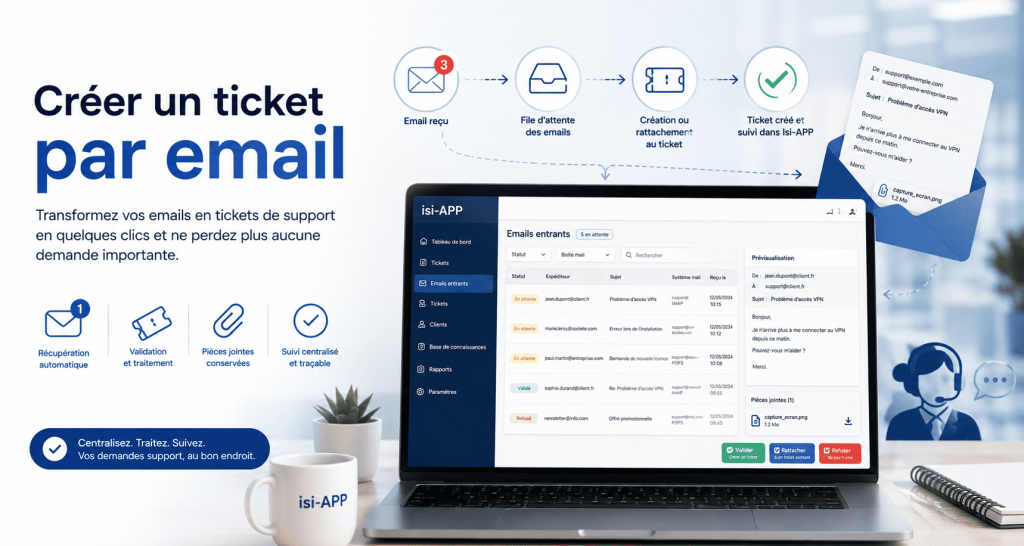
Créer un ticket par email permet de transformer automatiquement les demandes reçues dans une boîte mail en tickets de support. Avec Isi-APP, vous centralisez les sollicitations, vous gagnez du temps et vous gardez la main sur chaque demande avant sa validation.
Cette approche est particulièrement utile pour les équipes support qui souhaitent traiter les emails entrants de façon structurée, sans perdre les informations importantes ni les pièces jointes. Vous pouvez aussi rattacher une réponse à un ticket existant lorsque le message correspond à un échange déjà ouvert.
Pourquoi créer un ticket par email ?
Quand les demandes arrivent par email, elles se dispersent vite entre plusieurs boîtes, plusieurs personnes et plusieurs priorités. En les convertissant en tickets, vous obtenez un suivi plus clair, une meilleure traçabilité et un traitement plus homogène.
La fonctionnalité d’Isi-APP répond à ce besoin avec une logique simple : les emails sont récupérés automatiquement, puis présentés dans une file d’attente pour validation. Un responsable peut alors décider de créer un ticket, de rattacher le message à un ticket existant ou de refuser l’email.
- Centraliser les demandes dans un espace unique.
- Réduire les oublis grâce à une file d’attente dédiée.
- Gagner du temps en traitant les réponses reconnues automatiquement.
- Conserver les pièces jointes pour les retrouver dans le ticket.
Comment fonctionne la récupération des emails entrants ?
La boîte mail peut être connectée en IMAP ou en POP3. Une fois la configuration en place, les emails sont récupérés automatiquement toutes les 5 minutes et placés dans une liste d’attente.
Cette liste affiche les informations utiles pour décider rapidement : l’expéditeur, le sujet, le système mail source et le statut du message. Vous pouvez filtrer les emails par statut ou par boîte mail afin de vous concentrer sur les demandes à traiter.
Avant validation, une prévisualisation permet de lire le contenu complet du message et de consulter les pièces jointes. C’est un bon moyen de vérifier qu’un email doit bien devenir un ticket, ou qu’il s’agit d’une réponse à un échange déjà existant.
Créer un ticket à partir d’un email
Lorsqu’un email est validé comme nouvelle demande, Isi-APP crée un ticket avec l’expéditeur comme demandeur. Les pièces jointes récupérées sont transférées au ticket et deviennent disponibles dans l’onglet Documents.
Le traitement reste souple : si l’email est identifié comme une réponse à un ticket existant, il peut être ajouté comme commentaire sur ce ticket. Et si l’option d’acceptation automatique des réponses est activée, cette intégration se fait sans intervention manuelle.
Le responsable garde ainsi la maîtrise du flux tout en accélérant le traitement des messages déjà connus. Cela évite de recréer un ticket inutilement lorsqu’un échange est déjà en cours.
Les actions possibles depuis la file d’attente
- Valider un email pour créer un nouveau ticket.
- Rattacher un email à un ticket existant comme réponse.
- Refuser un email qui ne doit pas être traité.
- Télécharger les pièces jointes depuis la prévisualisation.
Gérer les boîtes mail et le périmètre de traitement
Isi-APP permet d’ajouter plusieurs boîtes mail et de les activer ou désactiver sans les supprimer. Vous pouvez aussi tester la connexion depuis le formulaire de configuration, ce qui facilite la mise en service et les ajustements.
La fonctionnalité prévoit également un cas de figure utile pour les prestataires premium : une boîte peut être rattachée au ticketing d’un client. Dans ce cas, les tickets issus de cette boîte sont créés dans le ticketing du client, tout en restant validés par le propriétaire de la boîte mail.
Ce fonctionnement aide à organiser les demandes selon le bon périmètre, sans mélanger les flux entre le prestataire et ses clients. Il permet aussi de proposer uniquement les sujets de ticket adaptés au contexte concerné.
Pièces jointes, statuts et points de vigilance
Les pièces jointes sont récupérées avec l’email, puis associées au ticket lors de la validation. Elles sont visibles dans la prévisualisation avant traitement, avec une possibilité de téléchargement, dans la limite de 5 Mo par fichier.
Les emails entrants passent par trois statuts simples : en attente, validé ou refusé. Le refus ne supprime pas définitivement le message : il reste visible dans l’historique avec le statut refusé.
Quelques règles pratiques sont à garder en tête pour bien exploiter la fonctionnalité :
- Les pièces jointes de plus de 5 Mo sont ignorées lors de la récupération.
- Si une réponse est détectée mais que le ticket n’existe plus, un nouveau ticket peut être créé avec un sujet.
- La file d’attente reste chez le propriétaire de la boîte mail.
- Le client rattaché ne voit que le ticket une fois validé dans son propre ticketing.
Un traitement plus fluide des demandes support
Créer un ticket par email simplifie le quotidien des équipes support et améliore la qualité du suivi. Vous gardez une vision claire des demandes entrantes, tout en limitant les saisies manuelles et les pertes d’information.
Cette fonctionnalité est disponible dans le module Isi Ticket, un outil qui aide à organiser le traitement des demandes au sein de votre système d’information. Vous pouvez visualiser la documentation fonctionnelle dédiée sur l’application Isi-App.
Questions fréquentes
Comment créer un ticket par email dans Isi-APP ?
Il faut d’abord connecter une boîte mail à la fonctionnalité de récupération des emails entrants. Les messages reçus sont ensuite proposés dans une file d’attente, où un responsable peut les valider pour créer un ticket ou les rattacher à un ticket existant.
Peut-on traiter automatiquement les réponses à un ticket ?
Oui, si l’option d’acceptation automatique des réponses est activée. Dans ce cas, les emails reconnus comme réponses à un ticket existant sont intégrés sans validation manuelle.
Que deviennent les pièces jointes des emails ?
Les pièces jointes sont récupérées avec l’email puis associées au ticket lors de la validation. Elles apparaissent dans l’onglet Documents du ticket, avec une limite de 5 Mo par fichier.
Un email refusé est-il supprimé ?
Non, il n’est pas supprimé définitivement. Il reste visible dans l’historique avec le statut refusé, ce qui permet de conserver une trace du traitement.