

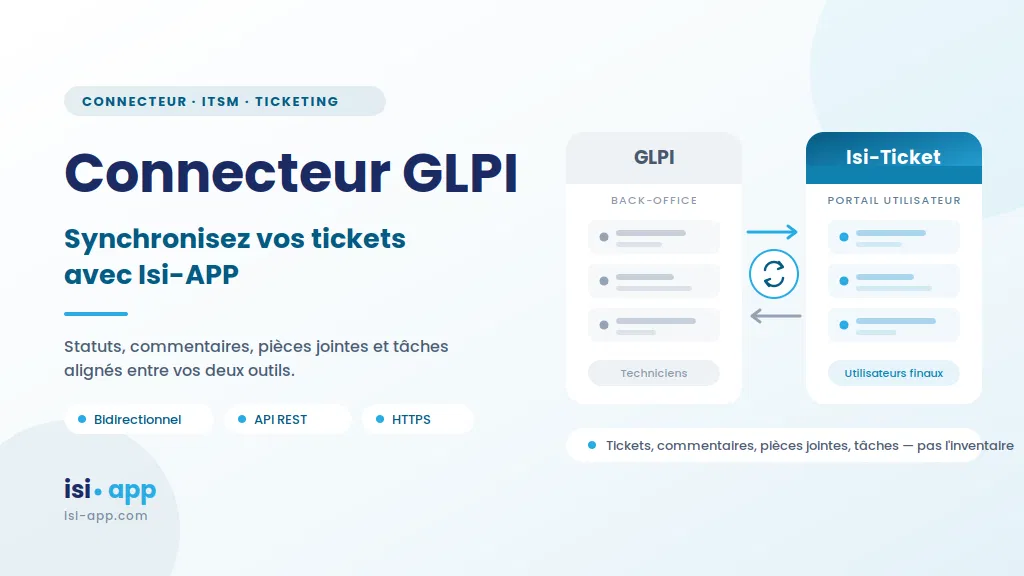
Le connecteur GLPI d’Isi-APP permet de synchroniser vos tickets GLPI avec le module Isi-Ticket, dans les deux sens, sans double saisie ni perte d’information. Que votre équipe travaille dans GLPI ou dans Isi-APP, chaque ticket, commentaire, pièce jointe et affectation reste aligné entre les deux outils. Voici comment fonctionne ce connecteur, ce qu’il couvre exactement et comment le mettre en place.
À qui s’adresse le connecteur GLPI ?
Ce connecteur s’adresse aux équipes IT qui utilisent simultanément Isi-Ticket et une instance GLPI — qu’elle soit hébergée en interne ou chez un partenaire comme MY WIDIP. Il répond à plusieurs situations concrètes :
- Vous souhaitez proposer Isi-APP comme portail de dépôt de tickets à vos utilisateurs finaux, tout en conservant GLPI comme outil de traitement back-office pour vos techniciens.
- Vous gérez plusieurs clients dans GLPI en tant que prestataire informatique (MSP), et vous voulez offrir à chacun une interface de suivi dans Isi-APP.
- Vous exploitez un ITSM mutualisé pour un groupement ou un GCS et devez connecter plusieurs environnements de ticketing.
Le connecteur synchronise uniquement les tickets. Il ne couvre ni l’inventaire matériel, ni les contrats, ni les entités GLPI, ni les utilisateurs de manière autonome. Chaque fois que ce guide mentionne une synchronisation, il s’agit exclusivement de vos tickets GLPI.
Prérequis avant de commencer
Avant d’activer le connecteur, réunissez trois conditions côté GLPI :
- Activez l’API REST de GLPI dans la configuration de votre instance (menu Configuration > Générale > API).
- Générez deux jetons : un jeton applicatif (App Token, créé dans GLPI pour identifier l’application Isi-APP) et un jeton utilisateur (User Token, associé au compte GLPI qui effectuera les opérations).
- Utilisez une URL d’API en HTTPS — le connecteur refuse toute URL en HTTP pour garantir la sécurité des échanges.
Côté Isi-APP, seuls les administrateurs locaux du tenant peuvent activer le connecteur. Les utilisateurs standards ne voient pas l’entrée de menu et n’accèdent pas aux écrans de configuration.
Activation et paramétrage depuis le Store
Le connecteur GLPI s’installe depuis le Store de connecteurs d’Isi-APP, au même titre que les autres connecteurs disponibles. Une fois l’installation terminée, une page dédiée apparaît dans votre espace d’administration.
Le paramétrage se répartit sur deux écrans distincts. Le premier, Store — Correspondances, regroupe la configuration de la connexion et les tables de mapping. Le second, accessible depuis la page de l’instance, propose trois onglets : Synchronisation, Santé et IDs liés.
Renseignez ensuite les principaux réglages :
- URL de l’API GLPI — l’adresse complète de votre point d’entrée REST, obligatoirement en HTTPS.
- Jetons applicatif et utilisateur — Isi-APP les chiffre et ne les affiche jamais en clair.
- Fréquence de synchronisation — manuelle, toutes les 5, 10, 20 ou 60 minutes. Il n’existe pas de mode temps réel : la synchronisation fonctionne par cycles de polling à la fréquence que vous choisissez.
- Mode utilisateur — détermine comment Isi-APP gère les comptes côté GLPI (anonyme, création automatique par adresse e-mail, ou reprise manuelle des correspondances).
- Envoi des notifications — vous choisissez si c’est Isi-APP ou GLPI qui envoie les e-mails, afin d’éviter les doublons.
Un bouton « Tester la connexion » vérifie vos paramètres en direct, sans les sauvegarder.
Les tables de correspondance : le cœur du paramétrage
GLPI et Isi-APP n’utilisent pas les mêmes libellés pour décrire un ticket. Les tables de correspondance traduisent automatiquement les valeurs dans les deux sens. Configurez trois tables :
- Catégories — associez chaque catégorie Isi-APP à une catégorie GLPI, avec son type (Incident ou Demande). Désignez une catégorie « par défaut » pour servir de filet de sécurité si le connecteur ne trouve aucune correspondance.
- Statuts — faites correspondre les statuts Isi-APP (ouvert, en cours, résolu, clôturé) aux six statuts GLPI (Nouveau, En cours attribué, En cours planifié, En attente, Résolu, Clos).
- Priorités — traduisez les cinq niveaux de priorité Isi-APP vers le triplet GLPI (priorité, impact, urgence).
Isi-APP charge les listes de valeurs GLPI directement depuis votre instance au moment où vous ouvrez l’onglet, sans manipulation manuelle.
Ce qui circule dans les deux sens
Lorsque vous activez le mode bidirectionnel, une action réalisée dans GLPI se répercute dans Isi-APP, et inversement. Voici ce qui circule entre les deux outils :
- Titre, description, statut, priorité et catégorie du ticket.
- Commentaires (suivis dans GLPI) — y compris les modifications et suppressions de commentaires que vous réalisez dans GLPI.
- Solution et clôture — le connecteur dépose dans GLPI la réponse de clôture que vous saisissez dans Isi-APP, et inversement.
- Pièces jointes — documents et images circulent dans les deux sens, sans doublon.
- Affectation du technicien — le connecteur rapproche les comptes des deux outils par adresse e-mail.
- Demandeur du ticket — le connecteur le transmet vers GLPI selon le mode utilisateur que vous avez choisi.
- Tâches — une tâche créée dans l’un des outils apparaît dans l’autre, avec ses dates, son avancement et son intervenant.
- Mise en attente, réouverture et réactivation — le connecteur transmet dans GLPI, sous forme de commentaire, le motif que vous saisissez dans Isi-APP, pour que le contexte reste lisible des deux côtés.
En revanche, le connecteur ne synchronise ni les observateurs d’un ticket, ni les demandes de validation.
Pour en savoir plus sur les fonctionnalités de ticketing d’Isi-APP, consultez la présentation du module Isi-Ticket.
Suivi, journalisation et robustesse
L’onglet Synchronisation affiche le statut de connexion en temps réel, la date de la dernière synchronisation réussie et un journal des cinquante dernières opérations. Chaque ligne de journal indique le type d’objet traité, le sens de la synchronisation, le résultat (succès, avertissement ou erreur) et un message explicatif.
Isi-APP conserve les journaux trente jours, puis les supprime automatiquement. Si vous devez garder la trace d’un incident plus ancien, exportez le journal avant cette échéance.
Le connecteur reste robuste en cas d’anomalie : une erreur sur un ticket n’interrompt pas le traitement des autres. Le connecteur traite chaque ticket indépendamment et consigne les anomalies dans le journal sans bloquer le cycle.
L’onglet IDs liés propose un tableau en lecture seule de toutes les correspondances d’identifiants entre Isi-APP et GLPI, que vous pouvez filtrer par type d’objet et exporter en CSV — utile pour le support ou le diagnostic.
Connecteur GLPI ou solution autonome ?
Le connecteur GLPI répond parfaitement à votre besoin si vous avez déjà investi dans GLPI et souhaitez y adjoindre le portail et les fonctionnalités d’Isi-APP sans repartir de zéro. Si vous évaluez les deux outils pour choisir l’un ou l’autre, notre comparatif GLPI / Isi-APP vous aidera à clarifier les différences.
Pour activer le connecteur GLPI sur votre tenant Isi-APP ou pour obtenir de l’aide lors du paramétrage, rapprochez-vous de votre interlocuteur Isi-APP. L’équipe vous accompagne dans la configuration des tables de correspondance et la mise en service de la première synchronisation.
Questions fréquentes
Quels prérequis sont nécessaires côté GLPI pour activer le connecteur ?
Activez d’abord l’API REST de GLPI dans les paramètres de votre instance. Vous aurez ensuite besoin de deux jetons : un jeton applicatif (App Token) et un jeton utilisateur (User Token), que vous générez tous deux depuis l’interface GLPI. L’URL d’accès à l’API doit impérativement être en HTTPS — le connecteur refuse les connexions HTTP.
La synchronisation est-elle en temps réel ?
Non, la synchronisation fonctionne par cycles de polling. Vous choisissez la fréquence dans le paramétrage : toutes les 5, 10, 20 ou 60 minutes, ou en mode manuel. En mode manuel, seul le bouton « Synchroniser maintenant » déclenche un cycle. Il n’existe ni mode temps réel, ni webhook.
Que se passe-t-il si un ticket est modifié dans les deux outils entre deux synchronisations ?
Si vous modifiez un même ticket dans Isi-APP et dans GLPI entre deux cycles, la version la plus récente prend le dessus. Le connecteur ne fusionne pas automatiquement les modifications. Pour limiter ce risque, définissez clairement quel outil sert de front utilisateur et lequel sert de back-office.
Le connecteur synchronise-t-il l’inventaire matériel ou les autres données GLPI ?
Non. Le connecteur GLPI d’Isi-APP couvre exclusivement les tickets. Il ne synchronise ni l’inventaire matériel, ni le parc informatique, ni les contrats, ni les entités GLPI, ni les utilisateurs de manière autonome. Seuls vos tickets GLPI — avec leurs commentaires, pièces jointes, affectations et tâches — circulent entre les deux outils.