

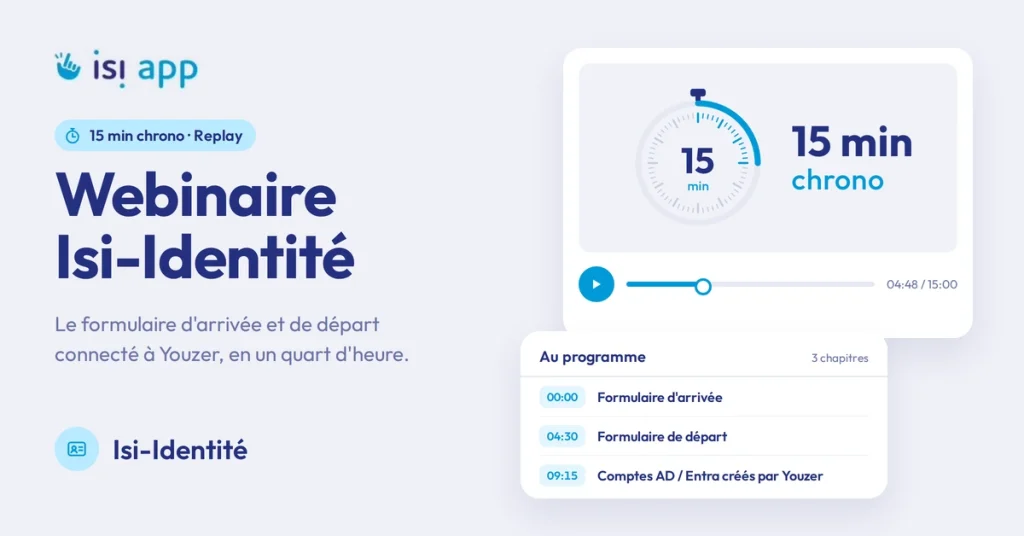
Le webinaire Isi-Identité ouvre la série « 15 min chrono ». En quatorze minutes, il montre comment Isi-APP automatise l’arrivée et le départ de vos collaborateurs grâce à Youzer. Vous y voyez la création d’un nouvel utilisateur depuis l’Annuaire des personnes, étape par étape. Vous comprenez aussi ce qui se passe ensuite dans Active Directory, Microsoft Entra ID et Office 365. Cet article résume la session et renvoie aux moments clés de la vidéo.
En bref
- Format : replay « 15 min chrono », 14 minutes, mis en ligne le 29 novembre 2024.
- Sujet du webinaire Isi-Identité : créer un collaborateur dans Isi-APP et laisser Youzer créer ses comptes AD, Entra ID et Office 365.
- À retenir : des dates d’arrivée et de départ informatiques programmables, une saisie déléguée par entité, un ticket ou un email pour la DSI et les RH.
- Public : DSI, RH et directions d’établissements de santé, d’ESMS, de collectivités et d’associations.
Le replay du webinaire Isi-Identité
Isi-APP a mis la vidéo en ligne sur YouTube le 29 novembre 2024. Elle s’adresse aux DSI, aux RH et aux directions qui créent encore les comptes à la main. Les chapitres ci-dessous suivent l’ordre de la démonstration : vous pouvez donc aller directement au passage qui vous intéresse.
Isi-Identité et Youzer : qui fait quoi ?
Isi-Identité s’appuie sur Youzer, un logiciel français de gestion des identités et des accès. ISI-APP a signé un partenariat avec cet éditeur et a intégré son moteur dans Isi-APP. Pour vos utilisateurs, la connexion reste donc invisible : ils travaillent uniquement dans Isi-APP.
Votre équipe informatique garde en revanche un accès direct à Youzer. Elle s’en sert notamment pour la réconciliation des listes, c’est-à-dire la comparaison des comptes présents dans vos différents annuaires. Youzer apporte aussi des fonctions d’audit. Le point de départ reste toutefois l’annuaire des utilisateurs d’Isi-APP, que vous connaissez déjà.
L’objectif annoncé est double. D’une part, maîtriser le cycle de vie de chaque utilisateur, de son arrivée à son départ. D’autre part, éviter les comptes oubliés après un départ, un risque fréquent dans beaucoup de structures.
La création d’un collaborateur pas à pas dans le webinaire Isi-Identité
À partir de 04:10, la démonstration bascule dans Isi-APP. Le parcours se présente comme un formulaire en plusieurs étapes, que l’utilisateur déroule sans connaître Active Directory.
Ouvrir l’Annuaire des personnes et choisir le type de compte
Tout commence dans l’Annuaire des personnes. Vous choisissez d’abord le type de compte, par exemple un compte nominatif, puis l’entité de rattachement. Certains utilisateurs n’ont d’ailleurs pas ce choix : ils ne peuvent créer des comptes que dans leur propre entité. Un clic sur le bouton « Ajouter » ouvre ensuite le formulaire de création. Vous y saisissez le nom, le prénom, la civilité et, si elle existe dans Isi-APP, l’adresse de rattachement.
Une date d’arrivée et une date de départ « informatiques »
C’est le passage le plus utile pour une DSI. Le formulaire ne demande pas la date d’embauche, mais une date d’arrivée informatique. Ainsi, vous décidez quand le compte doit exister : quelques jours avant l’arrivée pour préparer le poste, ou le jour même.
Le principe vaut aussi pour la date de départ informatique. Par exemple, vous pouvez conserver un compte trente jours après le départ réel, au cas où. Pour un CDD ou un remplacement, vous renseignez enfin la date de départ dès la création du compte. La fermeture est alors programmée sans que personne ait à s’en souvenir.
Le formulaire accepte également les numéros de téléphone et une photo. Sur ce point, l’intervenant rappelle de recueillir l’accord écrit de la personne, au titre du droit à l’image.
Un identifiant conforme à votre politique de nommage
L’étape suivante lit votre nom de domaine et votre règle de construction des identifiants. Isi-APP propose alors automatiquement une adresse email et un identifiant. Autrement dit, la convention de nommage s’applique même quand un service qui l’ignore crée le compte.
Statut, fonction et responsable : ce qui part vers l’Active Directory
Vous renseignez ensuite le statut du collaborateur. Ce champ pèse lourd, car Youzer peut s’en servir pour automatiser des règles. Par exemple, un apprenti peut ne pas recevoir de licence Office 365 dès son arrivée, alors qu’un salarié la reçoit.
Isi-APP pousse également la fonction et le nom du responsable dans Active Directory et dans Microsoft Entra ID, appelé Azure AD dans la vidéo. Le formulaire se termine par le profil Isi-APP, que vous pouvez modifier ou non.
Vérification RPPS, puis information de la DSI et des RH
Une étape facultative vérifie le professionnel dans l’annuaire santé. Elle permet de récupérer son numéro RPPS au moment de l’arrivée, sans ressaisie. Ce contrôle relève du module Isi-Santé et vous pouvez le désactiver.
La dernière étape prévient les bonnes équipes. Selon votre paramétrage, Isi-APP crée un ticket préformaté pour le service informatique ou lui envoie un email. De même, les RH peuvent recevoir un ticket ou un email. Une étape optionnelle permet enfin d’affecter des groupes, mais elle reste généralement désactivée au démarrage.
D’après les tests de l’équipe ISI-APP cités dans la vidéo, le parcours se déroule en moins de deux minutes.
Déléguer les arrivées sans perdre le contrôle
Le webinaire Isi-Identité insiste sur un point : la création des comptes n’est plus réservée au service informatique. Vous pouvez la déléguer à des personnes désignées, avec des droits précis. Un chef de service peut ainsi créer un collaborateur pour son seul établissement.
La DSI ne perd pas la main pour autant. En effet, chaque création génère un ticket ou un email, si bien que le service informatique finalise l’intégration du compte. Les RH reçoivent l’information en même temps. Pour les départs, le formulaire de départ utilisateur suit la même logique.
Ce que le webinaire Isi-Identité dit de la configuration
La simplicité côté utilisateur repose sur un paramétrage fait avec vous. L’intervenant le dit clairement : cette phase demande plusieurs échanges, car elle dépend de la politique de chaque structure.
Plusieurs questions se posent alors. Le collaborateur doit-il changer son mot de passe dès la première connexion ? Le mot de passe fourni par Isi-APP, lui aussi poussé dans Active Directory et Entra ID, suffit-il ? Quelles informations envoyer vers Office 365, et dans quels cas attribuer une licence ?
La suppression se règle de la même façon. Au départ d’un collaborateur, vous choisissez de supprimer ou de désactiver son compte, dans l’AD comme dans Entra ID. L’équipe ISI-APP vous forme aussi à la réconciliation des listes dans Youzer. Elle propose enfin des ateliers pour étudier votre cas en détail.
Au-delà d’Active Directory : applications et logiciels métier
Active Directory et Entra ID se connectent directement via Youzer. Vous pouvez aussi intégrer toute application qui dispose d’une API de création et de suppression d’utilisateurs. Si le connecteur n’existe pas encore, il faut le créer. Youzer en propose déjà plus d’une centaine, dont la liste figure sur le site de Youzer.
Pour les logiciels métier de santé, la vidéo apporte une nuance importante. Beaucoup de dossiers usagers et de dossiers patients s’appuient sur l’Active Directory. Le compte y devient donc disponible dès sa création. En revanche, Isi-APP ne crée pas le profil dans chacun de ces logiciels. Les profils varient trop d’un éditeur à l’autre et dépendent du découpage de la structure. C’est pourquoi l’attribution des droits métier passe par le ticket envoyé au service informatique.
Depuis le tournage, Isi-APP a renforcé le module pour les ESMS avec une interconnexion avec NETSoins et Evolucare. Pour replacer le webinaire dans une démarche complète, lisez aussi notre guide sur l’onboarding et l’offboarding. Enfin, la page Isi-Identité détaille le périmètre du module.
Questions fréquentes sur le webinaire Isi-Identité
Le replay du webinaire Isi-Identité est-il accessible librement ?
Oui. La vidéo est publique sur la chaîne YouTube d’Isi-APP et intégrée en haut de cet article. Elle dure quatorze minutes.
Faut-il un compte Youzer pour utiliser Isi-Identité ?
Non, pas pour les utilisateurs. Ils créent et ferment les comptes depuis Isi-APP. L’équipe informatique dispose en plus d’un accès à Youzer, notamment pour la réconciliation des listes.
Qui peut créer un collaborateur dans Isi-APP ?
Les personnes que vous désignez, avec des droits adaptés. Vous pouvez limiter un utilisateur à sa propre entité, par exemple un chef de service à son établissement.
Quelles applications le webinaire Isi-Identité présente-t-il comme connectables ?
Active Directory, Microsoft Entra ID et Office 365, ainsi que toute application dotée d’une API de gestion des utilisateurs. Dans les logiciels métier reliés à l’Active Directory, le compte devient disponible automatiquement. Le service informatique attribue ensuite les profils métier.