

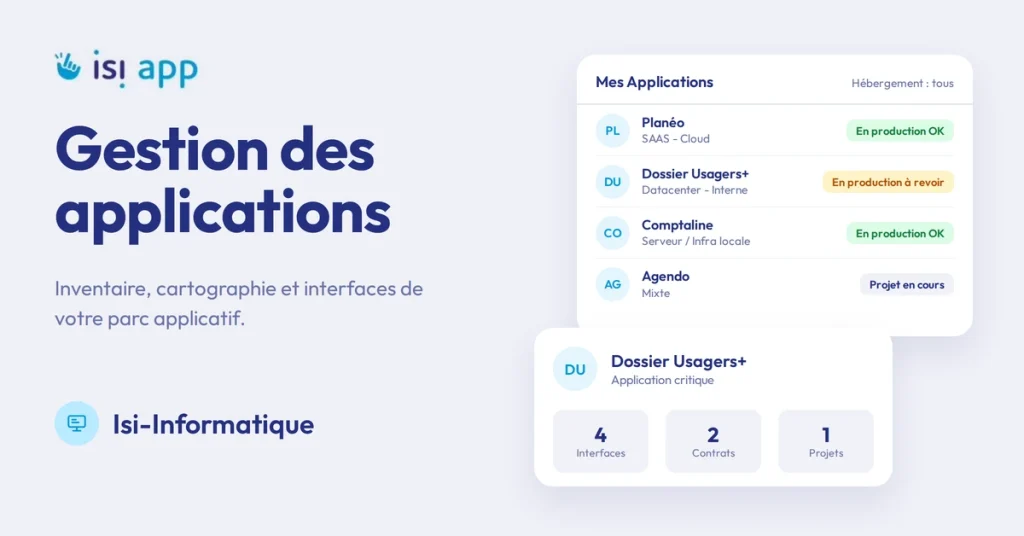
La gestion des applications commence par une question simple : quelles applications tournent dans votre structure, pour qui, et qui s’en occupe ? Beaucoup de DSI peinent pourtant à y répondre sans hésiter. Entre le logiciel de paie, la messagerie et les outils achetés directement par un service, le parc applicatif grossit vite. Ensuite, ce que l’on sait de chaque logiciel se disperse entre un tableur et la mémoire d’un référent. Isi-APP propose un module Applications, rattaché à Isi-Informatique, pour réunir ces informations au même endroit. Voici ce qu’il permet, et aussi ce qu’il ne fait pas.
En bref
- Le module Applications fait partie de l’offre Isi-Informatique. Il n’est pas inclus dans le socle d’Isi-APP.
- Le parc se déclare : vous saisissez vos applications ou vous les reprenez d’un catalogue partagé.
- Chaque application a sa fiche, et vous placez l’ensemble sur une cartographie par domaine fonctionnel.
- L’écran « Mes interfaces » recense et qualifie les flux entre applications.
- Avec le module Isi-IA, un assistant interroge et met à jour le parc en langage naturel.
Pourquoi la gestion des applications échappe souvent à la DSI
Une application arrive rarement par la grande porte. Un service souscrit par exemple un abonnement en ligne, et la DSI l’apprend au premier ticket. À l’inverse, un logiciel installé depuis dix ans continue de tourner alors que plus personne ne sait qui le suit. Le jour d’une panne, la question devient alors très terre à terre : qui appeler, et quels services seront touchés ?
La gestion des applications sert justement à répondre à ces questions avant qu’elles ne se posent. Elle consiste à recenser chaque logiciel, puis à documenter son usage, ses responsables et ses liens avec le reste du système d’information. Un comité de direction, un audit de sécurité ou un projet de migration demandent d’ailleurs tous la même base : une liste fiable et à jour.
Construire l’inventaire : Mes Applications et le catalogue
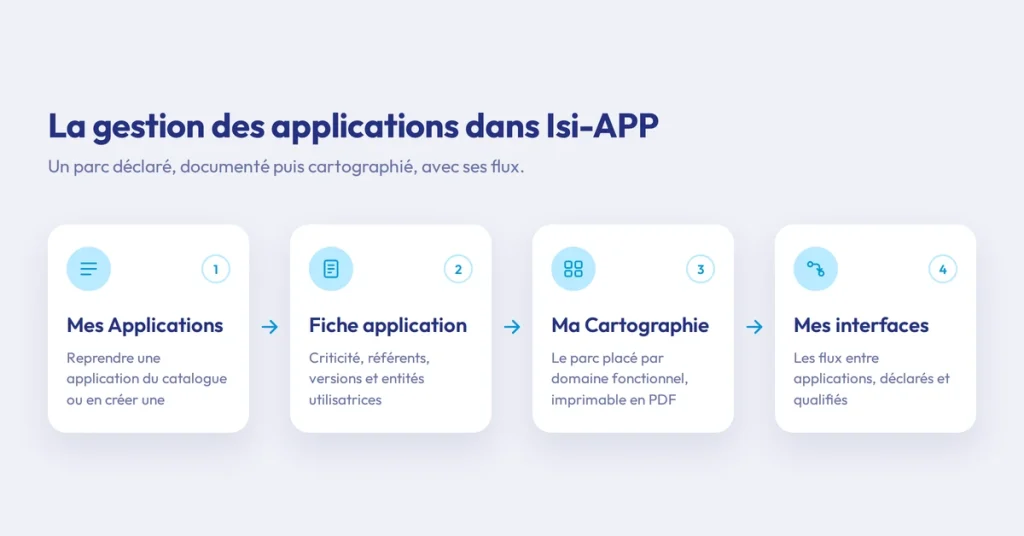
Dans Isi-APP, le menu « Application » regroupe quatre écrans : « Mes Applications », « Ma Cartographie », « Mes interfaces » et « Liste d’Applications ». L’inventaire part du premier.
Le parc applicatif se déclare : Isi-APP ne découvre aucune application sur vos postes ou vos serveurs. Vous disposez donc de deux façons d’ajouter une application. D’une part, « Rattacher une application » reprend une application déjà décrite dans le catalogue partagé. Ce catalogue se consulte aussi dans « Liste d’Applications », avec le bouton « Ajouter à mes applications ». D’autre part, « Créer une nouvelle application » sert pour un logiciel absent du catalogue ou développé chez vous. Isi-APP contrôle alors le nom à la saisie, ce qui évite les doublons. Par ailleurs, vous pouvez proposer au catalogue une application que vous avez créée. ISI la valide avant de la publier.
Un tableau à votre mesure
Le tableau « Mes Applications » affiche par défaut l’identité, le type, l’hébergement, l’éditeur, le contact et le logo. Vous pouvez y ajouter des colonnes, notamment le niveau de criticité, le statut ou les responsables principal et secondaire. Des filtres par type, par hébergement ou par type de partage (interne ou catalogue) affinent ensuite la liste. Vous passez aussi d’une vue tableau à une vue cartes, et vous exportez le tout sous Excel.
Sur un parc important, les actions en masse font gagner du temps. Vous sélectionnez plusieurs applications, puis vous choisissez « Ajouter des entités », « Ajouter à la cartographie », « Retirer de la cartographie » ou « Archiver ».
Des typologies adaptées à vos secteurs
Isi-APP propose 37 types d’application. Plusieurs sont propres à la santé, comme le dossier patient ou usager, le PMSI, la pharmacie, la télémédecine ou la messagerie sécurisée de santé. D’autres répondent aux besoins des collectivités. L’hébergement se choisit également dans une liste : « SAAS – Cloud », « IAS – Cloud », « Datacenter – Interne », « Serveur / Infra locale », « Sur poste de travail » ou « Mixte ».
La fiche application, cœur de la gestion des applications
Chaque application dispose d’une fiche à onglets, et chaque onglet affiche un compteur. Vous voyez ainsi tout de suite si des entités, des interfaces ou des contrats restent à renseigner.
L’onglet « Fiche application » porte l’essentiel : nom, éditeur relié à sa fiche fournisseur, type, hébergement, description et site internet. L’onglet « Utilisation interne » ajoute ce qui intéresse directement la DSI. Vous y désignez les référents principal et secondaire, le niveau de criticité et la réponse à « Application critique ? ». Vous y notez aussi la « Frozen période », la gestion des mises à jour et la dernière rencontre avec l’éditeur. La dernière version de l’éditeur figure à côté de la version que vous utilisez, ce qui rend les retards visibles. Enfin, le statut situe l’application dans sa vie : Non renseignée, A venir, Projet en cours, En production OK, En production à revoir, ou Pas de besoin / Abandonnée.
Une lecture par entité
Dans un groupement, une collectivité ou une association multi-sites, une même application vit différemment selon les entités. L’onglet « Entités utilisatrices » reflète cette réalité. Pour chaque entité, vous indiquez un statut (En production, En projet, Plus utilisée, En maintenance), l’hébergement, l’adresse et la version. Vous ajoutez aussi les dates de début et de fin d’utilisation. Ainsi, le site qui tourne encore sur une ancienne version reste visible au lieu de se fondre dans la masse.
Les avis, pour préparer les arbitrages
L’onglet « Avis et description » recueille des notes en étoiles : globale, ergonomie, fonctionnalités, prestataire, technique et tarifaire. Deux zones de texte complètent ces notes : « Tarifs et modèle économique » et « Evolutions prévues, à venir ». Ces avis restent propres à votre structure, et aucun autre client ne les voit. Ils vous servent donc de mémoire au moment de renouveler un contrat ou de comparer deux solutions.
Autour de la fiche
La « Fiche synthétique » offre une lecture rapide, utile avant une réunion. Des encadrés d’alerte signalent par ailleurs les incohérences, par exemple une « Application interne sans entité utilisatrice ». L’historique garde la trace des modifications. Enfin, une application archivée se restaure depuis l’écran « Archivage ».
Une cartographie applicative que vous organisez
« Ma Cartographie » présente tout le parc sur un plan, par domaine fonctionnel. Vous créez ces domaines vous-même, un par un ou à partir des types d’application, avec le bouton « Créer un domaine ». Vous placez ensuite les vignettes par glisser-déposer, puis vous zoomez ou recentrez le plan.
La couleur de chaque vignette indique le statut de l’application. La vignette affiche aussi l’éditeur, un commentaire, des marqueurs (critique, nombreux utilisateurs, hébergement), le nombre d’interfaces et le nombre de licences achetées. Un liseré distingue les applications développées en interne. De plus, la légende sert de filtre : vous pouvez par exemple n’afficher que les applications critiques.
Deux compteurs, « Retirées de la cartographie » et « Sans domaine fonctionnel », montrent ce qui reste à classer. Enfin, « Impression PDF » produit le plan, sa légende et une annexe d’inventaire pour vos comités. Pour la démarche d’ensemble, consultez notre article sur la cartographie du SI.
Mes interfaces : rendre visibles les flux entre applications
Une application isolée reste l’exception. Le logiciel RH alimente souvent d’autres outils, et la comptabilité reçoit des exports de plusieurs logiciels métiers. Ces flux restent pourtant invisibles jusqu’au jour où l’un d’eux s’arrête.
L’écran « Mes interfaces » les recense. Avec « Créer une nouvelle interface », vous indiquez l’application source et l’application destination. Vous renseignez aussi le format ou la norme, le statut et les dates de mise en production et de fin. Vous qualifiez ensuite chaque interface : flux automatique ou manuel, supervisé, documenté, critique.
Deux vues coexistent. La « Liste des interfaces » sert à la saisie et au tri. La « Cartographie » dessine en revanche un schéma, avec les applications émettrices à gauche et les réceptrices à droite. Vous le lisez « Par application » ou « Par domaine », puis vous imprimez la vue filtrée en PDF.
Cette qualification change la lecture du risque. Un flux critique, manuel et non supervisé repose sur une personne et une procédure. C’est donc celui à documenter en premier. Quand rien n’est encore déclaré, l’écran vous aide d’ailleurs à démarrer : il suggère les applications sans interface, en commençant par les plus critiques.
Licences, contrats, projets : ce qui se rattache à une application
La fiche application sert aussi de point de rencontre avec le reste d’Isi-APP. Selon les modules que vous utilisez, elle relie notamment :
- les contrats, dans l’onglet « Contrats », pour suivre les engagements avec l’éditeur (voir notre article sur la gestion des contrats) ;
- les projets liés, avec le dernier compte rendu et les tâches en cours, si vous utilisez Isi-Projet ;
- le matériel et les machines virtuelles, depuis l’onglet « Applications » de leur fiche ;
- les tickets, que vous rattachez depuis le ticket lui-même ;
- les liens extranets publiés dans Isi-Portail ;
- les événements cyber, que vous rattachez à la main depuis le registre cyber.
Les licences relèvent d’Isi-Informatique. Vous les saisissez dans la fiche de l’entité, onglet Informatique puis « Licences ». Vous y indiquez le nom ou le type de licence, la date d’achat, la prochaine date de renouvellement et la date de fin. S’y ajoutent le nombre, le coût unitaire par an ou initial, l’imputation OPEX ou CAPEX, ainsi que l’application et l’adresse concernées. Le nombre de licences achetées remonte ensuite sur la vignette de la cartographie. Il s’agit toutefois des licences achetées : Isi-APP ne mesure ni l’usage réel ni la conformité.
Les droits logiciels, en option
L’option « Gestion des droits logiciels », liée à Isi-Identité, ajoute l’onglet « Profils ». Des règles attribuent un profil dans un logiciel selon la fonction, l’entité ou le groupe de la personne. Chaque compte suit alors un statut : À créer, Notifié, Intégré, À désactiver, À supprimer, Désactivé ou Supprimé. Les référents de l’application reçoivent un e-mail de demande. Cette étape s’intègre aussi à la création d’une personne.
Les indicateurs de pilotage
Côté pilotage IT, des widgets suivent les « Applications en production », par type et par mois. De son côté, l’extraction « IT – Applis : Liste complète » fournit la liste exhaustive du parc.
L’assistant IA au service de la gestion des applications
Avec le module Isi-IA, un assistant permet d’interroger et de mettre à jour votre parc applicatif en langage naturel. Vous lui demandez par exemple la liste des applications critiques hébergées en local. Il cherche aussi dans le catalogue les solutions que vous n’utilisez pas encore, et il lit une fiche en détail.
L’assistant agit également sur le parc. Il crée une application interne après avoir vérifié qu’elle n’existe pas déjà. Si elle figure au catalogue, il propose de la reprendre. Il ajoute aussi une application du catalogue à votre parc, ou modifie une fiche : criticité, référents, hébergement, statut, entités utilisatrices, présence sur la cartographie.
Deux garde-fous encadrent son usage : il ne supprime rien, et il ne dépasse jamais les droits de l’utilisateur. En revanche, il applique directement ce que vous demandez dans la conversation. Formulez donc vos demandes avec précision. Enfin, l’assistant consomme le quota IA mensuel, et c’est ISI qui l’active pour votre structure.
Ce que la gestion des applications dans Isi-APP ne fait pas
Mieux vaut le savoir avant de choisir un outil. Le module ne découvre pas vos logiciels automatiquement, et la cartographie ne se dessine pas seule : vos équipes saisissent domaines et flux. Il ne calcule pas non plus de coût total par application, et il ne formule aucune recommandation de rationalisation. De même, il n’envoie pas d’alerte de fin de support ou de renouvellement de licence. Enfin, il ne propose ni import en masse des applications ni suivi des sauvegardes, du RPO ou du RTO à ce jour.
Côté sécurité, Isi-APP ne croise pas automatiquement les alertes CERT avec vos applications. Vous pouvez toutefois rattacher un événement cyber à une application depuis le registre cyber. Le module reste un point de départ solide : savoir ce qui est critique et qui en répond fonde le lien entre parc informatique et cybersécurité.
Par où commencer votre gestion des applications ?
Reprenez d’abord les applications du catalogue, puis créez celles qui manquent. Désignez ensuite un référent et un niveau de criticité pour chacune. La cartographie et les interfaces viendront après, une fois l’inventaire stable. Si le temps vous manque pour structurer cette démarche, l’appui d’une DSI partagée peut aider à cadrer le travail. Vous pouvez aussi tester Isi-APP pendant 14 jours avec l’essai gratuit.
Questions fréquentes sur la gestion des applications
Qu’est-ce que la gestion des applications ?
La gestion des applications consiste à recenser les logiciels utilisés par une structure. Elle documente ensuite leur usage, leurs référents, leur criticité et leurs échanges avec les autres applications. La DSI dispose ainsi d’une liste fiable pour arbitrer, sécuriser et planifier.
Isi-APP détecte-t-il automatiquement les applications ?
Non. Le parc applicatif se déclare. Vous reprenez des applications du catalogue partagé ou vous créez les vôtres, et Isi-APP contrôle les noms pour éviter les doublons.
Le module Applications est-il inclus dans Isi-APP ?
Non, il fait partie de l’offre Isi-Informatique, qui couvre aussi les licences. L’option « Gestion des droits logiciels » est liée à Isi-Identité. L’assistant IA demande le module Isi-IA, et c’est ISI qui l’active.
Peut-on présenter sa cartographie applicative en comité ?
Oui. « Impression PDF » produit le plan par domaine fonctionnel, sa légende et une annexe d’inventaire. Le schéma des interfaces s’imprime également en PDF, selon le filtre choisi.